Formulario "Información para diploma"
Guía para completar tus datos y foto de diploma en el Portal de Alumnos, y cómo actualizarlos más adelante.
Guía para completar tus datos y foto de diploma en el Portal de Alumnos, y cómo actualizarlos más adelante.
Después de iniciar sesión, entra a tu Panel principal (Dashboard) y baja hasta la sección "Mi área personal". Ahí verás la tarjeta "Información para diploma", marcada como CONTACTO.
Este formulario no pertenece a ningún curso en particular — por eso aparece en tu área personal. Se usa para tener tus datos correctos y una foto tuya al momento de elaborar tu diploma.
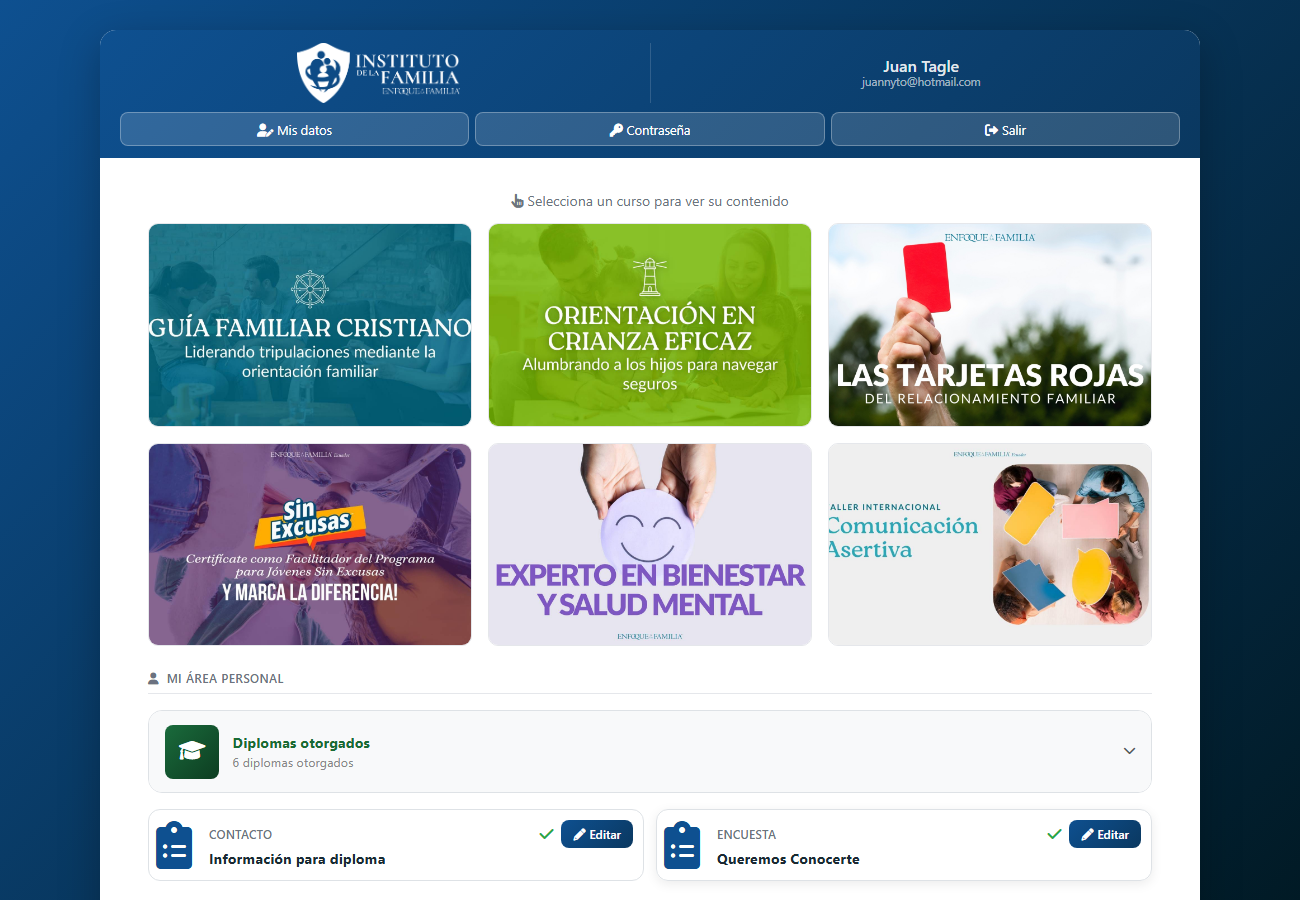
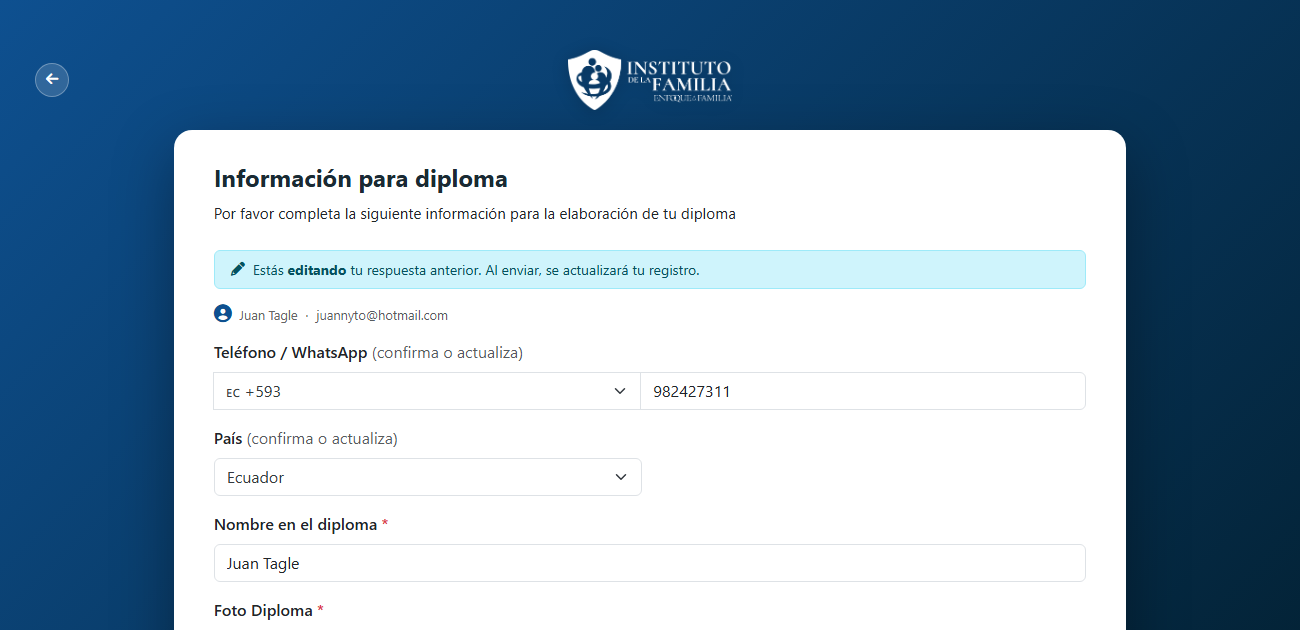
La primera vez que abres el formulario, verás el botón Responder en la tarjeta. Al presionarlo se abre con tus datos básicos (nombre y correo) ya identificados, y te pide:
Escribe tu nombre tal como quieres que aparezca impreso en el diploma (revisa mayúsculas y acentos), sube tu foto con el botón Choose File, y presiona Enviar al final del formulario.
Una vez que envías el formulario la primera vez, la tarjeta en "Mi área personal" cambia el botón de Responder a Editar. Puedes volver a entrar cuando quieras para corregir tu nombre, actualizar tu teléfono o cambiar tu foto si es necesario.
Al presionar Editar, el formulario se abre con tus datos anteriores ya precargados (incluida tu foto), y muestra un aviso arriba indicando que estás editando un registro existente: